jueves, 15 de septiembre de 2016

QUE SON LOS CARTUCHOS DE TINTA PGBK EN IMPRESORAS CANON

Si eres un usuario de las impresoras Canon, seguramente te has preguntado porque tu impresora utiliza CARTUCHOS CANON PGBK y que diferencia tienen estos cartuchos en relación con los cartuchos normales BK, pues la verdad es que si hay diferencia entre ellos ya que el primero quiere decir que es un cartucho con tinta Pigmentada o cartucho Pigmentado, estos cartuchos incorporan el doble de tinta que un cartucho normal y por lo mismo lo más aconsejable es no dejar que ese cartucho se gaste por completo.

Estos tipos de cartuchos con sistema de pigmentación son incorporados en las impresoras en las cuales su diseño dice que es posible imprimir fotografías de alta calidad y no es porque los colores sean mejores sino porque el cartucho aporta ese brillo que les hace falta en ocasiones a las fotos.

Si bien es cierto que estos cartuchos PGBK son más duraderos, tampoco debemos caer y pensar que podremos utilizarlo por años y años, pero para que si tenga una mejor durabilidad lo que se puede hacer es reducir el tiempo entre cada impresión, procurar la manera de que cada impresión que hagamos si no es de suma importancia podrías colocarle a la impresora antes de imprimir la opción de imprimir en escala de grises y de esta manera ahorraremos tinta y también alargaremos la vida útil de nuestro cartucho.

Procure darle MANTENIMIENTO a la impresora con regularidad y que quede claro que no es necesario llevarla con un técnico especialista, sino que podremos hacerlo nosotros mismo desde la comodidad de tu casa, solamente deberás buscar el tutorial adecuado para tu problema y ponerlo en práctica, todos nuestro procedimientos han sido probados así que no te preocupes de que podrías arruinar tu impresora al momento de hacerle un chequeo intentar solucionar algún problema que presente tu aparato.


martes, 13 de septiembre de 2016

IMPRESION TEMPORAL CON TINTA NEGRA CUANDO SE AGOTAN LOS COLORES


Impresión temporal con tinta negra cuando se agoten los cartuchos de colores en Epson.

Si se ha agotado la tinta de color y todavía queda tinta negra, puede seguir imprimiendo un rato sólo con tinta negra. Sin embargo, debería reponer los cartuchos de tinta agotados lo antes posible. En la siguiente sección se explica cómo seguir imprimiendo temporalmente con tinta negra.
Siga estos pasos para continuar imprimiendo temporalmente con tinta negra.

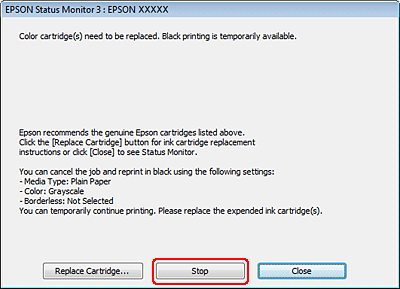
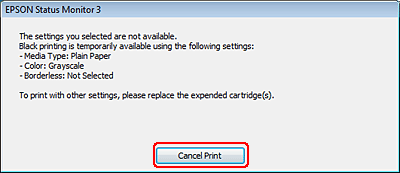
1.- Cuando EPSON Status Monitor 3 le indique que cancele el trabajo de impresión, haga clic en Stop (Detener) o en Cancel Print (Cancelar impresión) para cancelarlo.


Cuando EPSON Status Monitor 3 le indique que cancele el trabajo de impresión, haga clic en Stop (Detener) o en Cancel Print (Cancelar impresión) para cancelarlo.

2.- Cargue papel.
 3.- Acceda a los Ajustes de la impresora.
4.- Haga clic en la ficha Main (principal) seleccione el ajuste adecuado de Quality Option (opcion de calidad)
5.- Seleccione plain papers (papel normal) 
6.- Seleccione  la casilla Grayscale (Escala de Grises) en Print Options (Opciones de impresión)
7.-  Haga clic en OK para cerrar la ventana de los ajustes de la impresora.
 8.- Imprima su archivo
9.- Epson Status Monitor volvera a  aparecer en la pantalla del ordenador, Hgag clic en Pint in Black (Imprimir en negro) para imprimir con tinta negra.


lunes, 12 de septiembre de 2016

COMO SOLUCIONAR PROBLEMAS DE IMPRESORAS EN WINDOWS 10

Lo primero que te vamos a aconsejar es lo más básico, asegúrate que el USB o la conexión WIFI que vinculan tu PC y la impresora funcionan correctamente.
A menudo, al mover la impresora en las labores de limpieza o por la degradación del cable de conexión USB podemos perder la conexión.
Si aún así no funciona, puedes dirigirte a “Dispositivos e Impresoras” en el Panel de Control de Windows 10, a través de Cortana te será fácil llegar.
Pulsa sobre la impresora en cuestión y ahora tendremos dos opciones básicas: Podemos aprovechar el solucionado de problemas de Windows 10 integrado, o podemos pulsar sobre el botón “actualizar controlador“.
Si ninguna de estas dos opciones ha solventado tu problema, puedes abrir el menú Inicio para volver de nuevo al menú de “Dispositivos e Impresoras”.
Pulsa con el botón derecho sobre la impresora que está causando problemas y selecciona “Quitar dispositivo”. Ahora debes reinstalar la impresora como hiciste en su día. Si los drivers que tienes en formato físico no son compatibles con Windows 10 puedes teclear en Google “modelodelaimpresora Drivers Windows 10” para buscar los drivers de la misma en el sitio web oficial.


lunes, 11 de abril de 2016

RESETEAR TONER TN 336 - brother hl 8250


Brother Hl 8250 

Los toner TN 336, llevan una rueda lateral que tan pronto lo colocas en la impresora, se resetea para posteriormente imprimir.
Algunas veces, por lo que sea esa rueda está mal posicionada y la máquina no resetea el tóner, por lo que os dejo como resetearlo manualmente:

1) Abrimos la tapa frontal de la impresora, como si fuesemos a cambiar el tóner.
2) Pulsamos al mismo tiempo la tecla de Seguridad+Cancelar
3) Nos aparece en la pantalla de la impresora " MENU RESET", y elegimos el tóner a resetear, en este caso os dejo ejemplo de reseteo de magenta, " M. TNR - STD ", cuando tenemos el toner a resetear elegido pulsamos "OK", y cerramos la puerta de la impresora.
4) nos aparecerá en pantalla "reset" "Salir", elegimos "reset", le damos "Aceptar", y la impresora pondrá "espere a que termine proceso".
5) Lista impresora, para seguir imprimeindo.


jueves, 18 de febrero de 2016

Resetear Impresora Brother DCP 7055

1.-Abrair la puerta delantera

2.-Pulsear la tecla Eliminar

3.-Pulsar INICIO(start) y luego con las teclas de arriba/abajo, mover hasta que aparezca el numero 11

4.-Después de realizar esta operación pulsar OK

5.-Transcurridos 2 segundos, en la pantalla aparecerá "Puerta
abierta"

6.-Cerrar cubierta

miércoles, 1 de julio de 2015

COMO ARREGLAR UNA IMPRESORA KODAK QUE NO IMPRIME CON TINTA NEGRA

1-.Levanta la tapa de la impresora Kodak y espera a que los cartuchos de impresión se centren. No toques el carro de impresión o intentes moverlo con la mano, dado que esto puede causar graves daños a tu impresora.

2-.
Levanta la tapa del cartucho e inclina el cartucho de impresión negro hacia adelante. Levanta con cuidado el cartucho negro fuera de la impresora. Colócalo a un lado y cierra la tapa.

3-.
Gira el cartucho de impresión negro al revés; examínalo en busca de restos de tinta seca y polvo de papel. Con el tiempo el cartucho puede acumular desechos, y estos pueden bloquear los chorros de tinta, haciendo que el cartucho deje de funcionar.

4-.Humedece un hisopo de algodón en un poco de agua tibia y limpia cuidadosamente la parte inferior del cartucho hasta que toda la tinta seca y el polvo de papel se hayan eliminado. Si hay una gran acumulación de tinta y de polvo, utiliza un algodón humedecido en alcohol isopropílico en lugar de agua caliente.