martes, 18 de octubre de 2016
LIMPIAR UNA IMPRESORA DE TINTA
En muchos casos la dejadez o el miedo puede hacer que no nos paremos a limpiar la IMPRESORA, algo que a la larga puede acabar por acortar su vida útil o incluso darnos diferentes problemas de impresión que acaben derivando en más y más gastos.
Paso 1: Procedemos a limpiar todas sus zonas externas, asegurándonos de que la impresora está desconectada. Nunca debemos aplicar líquidos directamente sobre la impresora, ni siquiera en sus partes externas, así que utilizaremos un paño ligeramente humedecido en agua para retirar el polvo y otros restos de suciedad superficial.
En la pantalla de la impresora podemos utilizar alcohol isopropílico, pero de nuevo sobre el paño y no directamente en la pantalla.
Paso 2: Retiramos el papel de la bandeja, así como la carcasa/bandeja de la impresora para acceder a su interior. En este punto hay que proceder con sumo cuidado y, como dijimos, no aplicar ningún líquido de forma directa.
Buscaremos cualquier resto de papel que haya podido quedar en el interior de la impresora, tras lo cual podemos utilizar un bote de aire comprimido para soplar todo el polvo acumulado, una forma sencilla y rápida de llegar incluso a los rincones más difíciles sin esfuerzo.
Paso 3: Ahora toca prestar especial atención a los rodillos. Para su limpieza hay que tener sumo cuidado y, como dijimos, utilizar paños humedecidos en alcohol isopropílico.
El acceso a los mismos varía en función de cada modelo de impresora, pero no cambian las pautas a seguir para su limpieza.
Debemos tener especial cuidado y no presionar ni forzar, lo que supone que rodear zonas del rodillo y frotar suavemente utilizando un pequeño paño sujeto con ambas manos es una de las mejores maneras de limpiarlo.
Paso 4: Volvemos a montar la carcasa, asegurándonos de que hemos dejado todo limpio, colocamos de nuevo el papel en su sitio y conectamos la impresora para realizar una limpieza del cabezal de impresión.
Este proceso es automático y tan sólo debemos elegirlo en el menú de nuestra impresora, sin mayor complicación, aunque cabe la posibilidad de que tengamos que pasarlo más de una vez hasta que la imagen que sale impresa coincida totalmente con la que visualizamos en pantalla.


jueves, 29 de septiembre de 2016
LE AVISAMOS QUE ESTOS DÍAS HP A LANZADO UNA NUEVA ACTUALIZACIÓN DE FIRMWARES QUE CAUSA PROBLEMAS
LE
AVISAMOS QUE ESTOS DÍAS HP A LANZADO UNA NUEVA ACTUALIZACIÓN DE
FIRMWARES QUE CAUSA PROBLEMAS DE DETECCIÓN EN LOS CARTUCHOS
COMPATIBLES DE LAS SIGUIENTES SERIES:
HP950XL LISTA DE IMPRESORAS ---àHP Officejet Pro 8100 ePrinter HP Officejet Pro 8600 e-AIO Printer HP
Officejet Pro 8600 Plus e-AIO Printer HP Officejet Pro 8600 Premium e-AIO
Printer-N911 HP Officejet Pro 8610/8620/8630/8640/8660/8615/8616/8625 HP
Officejet Pro 251DW/276DW.
HP932 LISTA DE IMPRESORAS--à HP Officejet 6100 ePrinter - H611a HP Officejet 6600 e-AIO Printer - H711a
HP Officejet 6700 Premium e-AIO Printer - H711n HP Officejet 7110 Wide
Format ePrinter HP Officejet 7612 HP Officejet 7610 HP Officejet 7510 HP
Officejet 7512.
HP970 LISTA DE
IMPRESORAS --à HP Officejet Pro X451dn HP Officejet Pro X551dw HP
Officejet Pro X476dn/dw HP Officejet Pro X576dw.
HP711 LISTA DE IMPRESORAS --à HP Designjet
T120 HP Designjet T520.
HP980 LSITA DE IMPRESORAS --à HP Officejet Enterprise X555xh/dn HP Officejet Enterprise Color Flow
X585z/dn/f.
HP934 LISTA DE IMPRESORAS --à HP Officejet Pro 6230 ePrinter HP Officejet Pro 6830 e-All-in-One HP
Officejet 6815 e-AiO Printer HP Officejet 6812 e-AiO Printer HP Officejet Pro
6835 e-AiO printer HP OfficeJet 6820 e-tout-en-un
Avisar a los
clientes que NO ACTUALICEN sus equipos para evitar incidencias.
Un saludo.
jueves, 22 de septiembre de 2016
CALIBRAR LOS COLORES EN LAS IMPRESORAS HP LASERJET SERIE 2600
CALIBRAR LOS COLORES EN LAS IMPRESORAS HP LASERJET SERIE 2600
Uno de los errores más comunes en las impresoras HP laserjet series 2600 es que nos desfase los colores y al imprimir salgan desviados de su posición. Ya sea un desvío de milimetros hacia los lados o arriba y abajo, esto nos impide un uso normal de la impresora.
A continuación os voy a mostrar como podemos solucionar este problema:
En primer lugar debemos de comprobar que esto no se soluciona con el calibrado de colores que dispone la maquina, ya que en algunos casos simplemente con esto el problema desaparece.
Esta opción la encontramos en el Menu / Configuración del sistema / Calidad de Impresión / Calibrar Color
Si esta primera opción no funciona pasamos a realizar lo siguiente:
Inicialización NVRAM
Esta opción nos realizara los siguiente:
Si aun no imprime correctamente pasamos a la super inicialización.
Super Inicialización NVRAM

Volvemos a probar si ha funcionado correctamente haciendo una prueba.
En nuestro caso nos soluciono todos los colores excepto el cyan que aun seguía con una desviación hacia arriba. La cual se soluciono realizando un calibrado standard explicado en el primer paso.
Uno de los errores más comunes en las impresoras HP laserjet series 2600 es que nos desfase los colores y al imprimir salgan desviados de su posición. Ya sea un desvío de milimetros hacia los lados o arriba y abajo, esto nos impide un uso normal de la impresora.
A continuación os voy a mostrar como podemos solucionar este problema:
En primer lugar debemos de comprobar que esto no se soluciona con el calibrado de colores que dispone la maquina, ya que en algunos casos simplemente con esto el problema desaparece.
Esta opción la encontramos en el Menu / Configuración del sistema / Calidad de Impresión / Calibrar Color
Si esta primera opción no funciona pasamos a realizar lo siguiente:
Inicialización NVRAM
Esta opción nos realizara los siguiente:
- Restablece todos los ajustes de los menús de usuario a la configuración original de fabrica.
- Configurar el set symbol a PC-8.
- Restablece el lenguaje a los valores de fabrica.
- Restablece los valores del tamaño al tamaños inicial de fabrica.
- Apagar la impresora.
- Mantener presionado las teclas (Select) y (Cancel Jobs) simultaneamente.
- Encender la impresora.
- Cuando en la pantalla aparezca el mensaje Permanet storage init soltar los dos botones.
Si aun no imprime correctamente pasamos a la super inicialización.
Super Inicialización NVRAM
- Restaura los valores de todos los parametros de la impresora a la configuración inicial de fabrica.
- Te pedirá configurar el idioma, la zona horaria, etc. Como si estrenaras la impresora.
- Si tenias configurados parametros de red los tendrás que volver a configurar.
- Apagar la impresora
- Mantener presionados la vez las flechas derecha y izquierda
- Encender la impresora
- Soltar los botones
Resultado después de calibrar
En nuestro caso nos soluciono todos los colores excepto el cyan que aun seguía con una desviación hacia arriba. La cual se soluciono realizando un calibrado standard explicado en el primer paso.
martes, 20 de septiembre de 2016
HP INSTALÓ UN TEMPORIZADOR EN SUS IMPRESORAS QUE BLOQUEA CARTUCHOS ALTERNATIVOS
Las impresoras se encuentran atrapadas en el pasado.
Los modelos multifunción sólo empeoraron las cosas, y por supuesto, no
podemos olvidar al clásico conflicto entre cartuchos originales y alternativos.
Con una diferencia de precios cada vez más amplia, los usuarios no lo
piensan dos veces al rellenar sus cartuchos o buscar marcas secundarias,
pero en los últimos días surgieron múltiples reportes indicando que Hewlett-Packard colocó una especie de temporizador en el firmware de sus impresoras para que todas aquellas con cartuchos alternativos arrojen un error el mismo día: 13 de septiembre.
 Dia a día los cartuchos originales son más caros y con menos duración a la hora de imprimir no rinden nada.
El pasado mes de marzo varios modelos de impresoras HP recibieron una actualización de firmware. Se supone que las actualizaciones de firmware son buenas, ya que demuestran buena voluntad hacia el soporte extendido y la seguridad, sin embargo, el pasado 13 de septiembre, los foros de Hp explotaron, dado a los altos mensajes de error que presentaban las impresoras HP, el error cambia ligeramente según el modelo de la impresora, pero su esencia se reduce a «Problema en los cartuchos».
Al parecer, el firmware cuenta con un temporizador que bloquea por completo a la impresora si detecta cartuchos alternativos, y el tema saltó el pasado 13 de septiembre, o sea, en pleno martes para que todos aquellos desesperados por imprimir salgan a comprar cartuchos.
La impresora HP Officejet 8610, uno de los modelos más «afectados».
Los usuarios deberán renunciar a cualquier actualización futura de Hp.
Dia a día los cartuchos originales son más caros y con menos duración a la hora de imprimir no rinden nada. El pasado mes de marzo varios modelos de impresoras HP recibieron una actualización de firmware. Se supone que las actualizaciones de firmware son buenas, ya que demuestran buena voluntad hacia el soporte extendido y la seguridad, sin embargo, el pasado 13 de septiembre, los foros de Hp explotaron, dado a los altos mensajes de error que presentaban las impresoras HP, el error cambia ligeramente según el modelo de la impresora, pero su esencia se reduce a «Problema en los cartuchos».
Al parecer, el firmware cuenta con un temporizador que bloquea por completo a la impresora si detecta cartuchos alternativos, y el tema saltó el pasado 13 de septiembre, o sea, en pleno martes para que todos aquellos desesperados por imprimir salgan a comprar cartuchos.
La impresora HP Officejet 8610, uno de los modelos más «afectados».
Los usuarios deberán renunciar a cualquier actualización futura de Hp.
viernes, 16 de septiembre de 2016
RAZONES PARA USAR CARTUCHOS Y TONERS COMPATIBLES

Razones para usar toners y cartuchos compatibles
- Económico. Los cartuchos y toners compatibles son mucho más económicos que la tinta original.
- Motivos ecológicos. Al reutilizar los tóners y cartuchos de nuestra impresora ayudamos al medio ambiente
- Calidad. La gran calidad de los cartuchos y tóners compatibles, no permiten diferenciar una página impresa con un tóner original de una impresa con un tóner compatible. Eso si, hay que tener cuidado de comprar tinta y tóner compatible de la mejor calidad.
- Los cartuchos originales cada vez llevan menos tinta. Últimamente los fabricantes de cartuchos y tinta original, cada vez introducen menos tinta en sus cartuchos, a pesar de no haber bajado su precio.
- No se pierde la garantía. Al usar tóner compatible o cartuchos reciclados no se pierde la garantía.
- Disponibilidad. Antes era complicado encontrar tóner genéricos o cartuchos compatibles para nuestras impresoras, ahora podemos localizar y recibir cómodamente en nuestra casa u oficina.
- Garantía de buen resultado. Las empresas que suministran cartuchos y tóner compatible dan absoluta garantía sobre el buen funcionamiento de sus artículos.
- Los cartuchos originales por ley han de ser recargables: “la directiva europea les obliga a que los hagan recargables y no exista una exclusiva monopolística sin que se pueda comprar al resto.” (Waste Electrical and Electronic Equipment Directive, WEEE)
- Uso en países desarrollados. El uso de cartuchos y tóneres compatibles en los países desarrollados está aumentando enormemente. España ahora es considerado un país emergente en este sentido pero en otros países mas avanzados, su uso es muy extendido.
www.facebook.com/galutinta.bertamirans
jueves, 15 de septiembre de 2016
QUE SON LOS CARTUCHOS DE TINTA PGBK EN IMPRESORAS CANON
Si eres un usuario de las impresoras Canon, seguramente te has preguntado porque tu impresora utiliza CARTUCHOS CANON PGBK
y que diferencia tienen estos cartuchos en relación con los cartuchos
normales BK, pues la verdad es que si hay diferencia entre ellos ya que
el primero quiere decir que es un cartucho con tinta Pigmentada o
cartucho Pigmentado, estos cartuchos incorporan el doble de tinta que un
cartucho normal y por lo mismo lo más aconsejable es no dejar que ese
cartucho se gaste por completo.
Estos tipos de cartuchos con
sistema de pigmentación son incorporados en las impresoras en las cuales
su diseño dice que es posible imprimir fotografías de alta calidad y no
es porque los colores sean mejores sino porque el cartucho aporta ese
brillo que les hace falta en ocasiones a las fotos.
Si bien es cierto que estos cartuchos PGBK
son más duraderos, tampoco debemos caer y pensar que podremos
utilizarlo por años y años, pero para que si tenga una mejor durabilidad
lo que se puede hacer es reducir el tiempo entre cada impresión,
procurar la manera de que cada impresión que hagamos si no es de suma
importancia podrías colocarle a la impresora antes de imprimir la opción
de imprimir en escala de grises y de esta manera ahorraremos tinta y
también alargaremos la vida útil de nuestro cartucho.
Procure darle MANTENIMIENTO a la impresora
con regularidad y que quede claro que no es necesario llevarla con un
técnico especialista, sino que podremos hacerlo nosotros mismo desde la
comodidad de tu casa, solamente deberás buscar el tutorial adecuado para
tu problema y ponerlo en práctica, todos nuestro procedimientos han
sido probados así que no te preocupes de que podrías arruinar tu
impresora al momento de hacerle un chequeo intentar solucionar algún
problema que presente tu aparato.

martes, 13 de septiembre de 2016
IMPRESION TEMPORAL CON TINTA NEGRA CUANDO SE AGOTAN LOS COLORES
Impresión temporal con tinta negra cuando se
agoten los cartuchos de colores en Epson.
Si se ha agotado la tinta de color y todavía
queda tinta negra, puede seguir imprimiendo un rato sólo con tinta negra. Sin
embargo, debería reponer los cartuchos de tinta agotados lo antes posible. En
la siguiente sección se explica cómo seguir imprimiendo temporalmente con tinta
negra.
Siga estos pasos para continuar imprimiendo
temporalmente con tinta negra.
1.- Cuando EPSON Status Monitor 3 le indique que
cancele el trabajo de impresión, haga clic en Stop (Detener) o en Cancel Print
(Cancelar impresión) para cancelarlo.
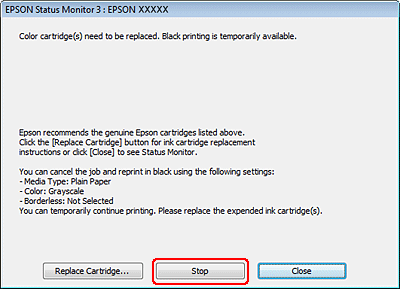 Cuando EPSON Status Monitor 3 le indique que
cancele el trabajo de impresión, haga clic en Stop (Detener) o en Cancel Print
(Cancelar impresión) para cancelarlo.
Cuando EPSON Status Monitor 3 le indique que
cancele el trabajo de impresión, haga clic en Stop (Detener) o en Cancel Print
(Cancelar impresión) para cancelarlo.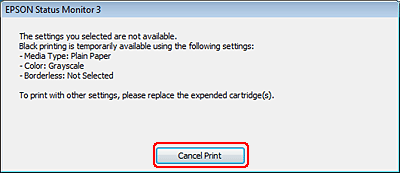
2.- Cargue papel.
3.- Acceda a los Ajustes de la impresora.
4.- Haga clic en la ficha Main (principal) seleccione el ajuste adecuado de Quality Option (opcion de calidad)
5.- Seleccione plain papers (papel normal)
6.- Seleccione la casilla Grayscale (Escala de Grises) en Print Options (Opciones de impresión)
7.- Haga clic en OK para cerrar la ventana de los ajustes de la impresora.
8.- Imprima su archivo
9.- Epson Status Monitor volvera a aparecer en la pantalla del ordenador, Hgag clic en Pint in Black (Imprimir en negro) para imprimir con tinta negra.
Suscribirse a:
Entradas (Atom)