martes, 28 de enero de 2020

Trucos para hacer que los cartuchos de tinta duren más

Trucos para hacer que los cartuchos de tinta duren más

cartuchos consumibles

La tinta de impresora es uno de los líquidos más caros del mundo y conviene hacerla cundir por razones económicas y también ecológicas. ¿Tienes una impresora y te da la impresión de que la tinta no te dura nada? 

Para imprimir documentos no oficiales o de poca importancia selecciona como calidad de impresión “borrador”, que gasta menos tinta.

•Para impresiones de prueba, usa el reverso de hojas ya utilizadas y selecciona igualmente el modo "borrador".
•Si no utilizas la impresora con frecuencia, activa el modo "Ahorro de energía" o "Stand by”.
•Si necesitas imprimir varias copias, imprime la primera, verifícala cuidadosamente e imprime el resto. Si hay un error, lo descubrirás de inmediato, evitando desperdiciar tinta y papel.
•Si solo estás interesado en el texto de un documento, no imprimas también las imágenes y los gráficos.
•Si imprimes desde una página web, retira primero las imágenes y la publicidad y verifica con la vista previa de impresión cuántas páginas necesita el documento y realiza los ajustes correspondientes, ya que una página web suele ocupar mucho más que una hoja A4.
Si tienes una impresora láser:
•Usa papel normal. No es necesario comprar papel especial, ya que la tinta del tóner es tinta seca en polvo y por lo tanto no se corre como la tinta líquida de las impresoras de inyección.
•Si tienes varias impresoras trabajando en red, optimiza el sistema y utiliza solo una de ellas. Ahorrarás en costes de mantenimiento y también en energía.
Si tienes una impresora de inyección de tinta:
•Usa papel regular y reserva el papel especial para fotos o material gráfico donde un resultado óptimo sea importante.
•Imprime alguna hoja cada semana para evitar que la tinta se seque dentro de los cabezales y se obstruyan.
•No apagues y enciendas continuamente la impresora, pues eso puede activar las tareas de mantenimiento de limpieza de cabezales y disparar el consumo de tinta.


miércoles, 6 de noviembre de 2019

Ahorra en cada página que imprimas con una impresora láser

Ahorra en cada página que imprimas con una impresora láser

La HL-L3210CW de Brother es una impresora láser LED color WiFi con conexión móvil y funcionamiento silencioso, con una velocidad de impresión de 18 ppm en color y monocromo para imprimir documentos de calidad profesional. Puede utilizar consumibles XL opcionales si tu volumen de impresión es mayor.

Diseñada para imprimir documentos a color con rapidez y a un bajo coste por página, la impresora láser LED HL-L3210CW cuenta con una velocidad de 18 ppm tanto en color como en monocromo, y un funcionamiento silencioso que genera un nivel de ruido de tan solo 45 dB.
Presenta múltiples opciones de consumibles para adaptarse a todas las necesidades. Los consumibles estándar tienen una duración de 1.000 páginas cada color y la opción del pack ahorro de tóner estándar, permite reducir el coste de impresión, mientras que los consumibles XL opcionales, con capacidad de 3.000 páginas en negro y 2.300 en cada color, son ideales si tu volumen de impresión es mayor o buscas una gestión más eficiente del gasto en impresión. Además, utiliza consumibles independientes para sustituir solo el elemento agotado y en el caso que se agote alguno de los tóneres de color, permite seguir imprimiendo en blanco y negro hasta que se agote el tóner negro.
La red WiFi permite utilizar el equipo entre varios usuarios, mientras que la conexión móvil facilita el uso de la HL-L3210CW desde todos los dispositivos ya integrados en un negocio: ordenadores, móviles y tablets. Para la impresión desde dispositivos móviles ofrece Brother iPrint&Scan, AirPrint, Google Cloud Print, Android Print Service Plugin, Mopria y Wi-Fi Direct.

Brother HL-L3210CW Impresora Láser Color Wifi


jueves, 26 de septiembre de 2019

COMO ACCEDER AL MENU MANTENIMIENTO DE LA BROTHER MFC-J825

COMO ACCEDER AL MENU MANTENIMIENTO DE LA BROTHER MFC-J825

1) Pulsamos la tecla "menu", luego la tecla "color Negro" y luego la flecha "Hacia Arriba" 4 veces
y entra la impresora en el Menu de Mantenimiento.

Cuando en la pantalla se muestr menu mantenimiento podemos hacer unas comprobaciones:

1) Marcamos 09, con las flechas hacia arriba y hacia abajo y le damos Ok, y nos imprima una hoja que es el test de inyectores, de todos los colores de la impresora.
2) Luego si marcamos 77 con las flechas hacia arriba y hacia abajo y le damos Ok, y nos imprima una hojala cula nos imprime una hoja, que es la impresion soporte de la impresora, donde nos dice las páginas realizadas, en negro, en color ....

Para salir del Menu mantenimiento pulsamos 99 con las flechas hacia arriba y hacia abajo le damos a OK y en la pantalla del menu aparecerá "espere profavor".... una vez terminado el proceso la maquina quedará lista para usar.

martes, 17 de septiembre de 2019

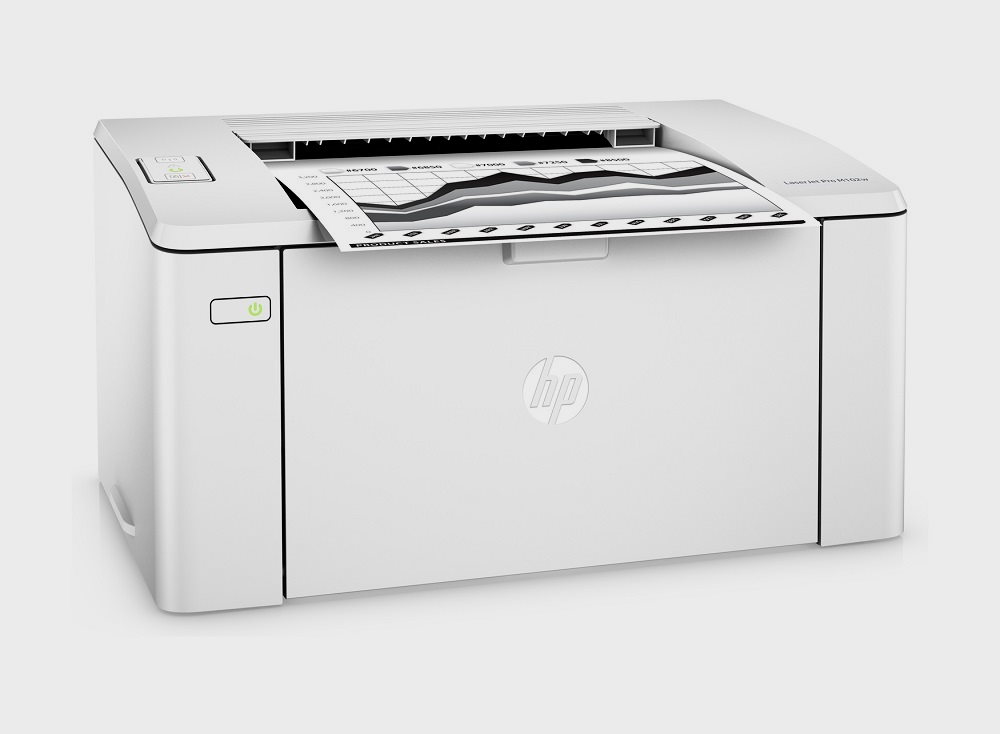
Cómo resolver un atasco de papel en las HP LaserJet Pro 100 y MFP 130

Cómo resolver un atasco de papel en las HP LaserJet Pro 100 y MFP 130

  • El primer paso para resolver un atasco de papel en las HP LaserJet Pro 100 y MFP 130 pasa por buscar y retirar posibles restos de papel que hayan podido quedar atascados en la impresora.
  • Apagamos la impresora y la desconectamos de la toma de corriente, retiramos el papel de la bandeja de entrada y abrimos la tapa del escáner para realizar una inspección visual. Quitamos cualquier resto de papel que encontremos.
  • Si hemos estado utilizando la impresora durante un tiempo prolongado antes de que se produjera el atasco es recomendable esperar un poco para que se enfríe el fusor.
  • Retiramos el cartucho de tóner (sin tocar el tambor de imagen) para tener acceso a la zona principal de entrada del papel, donde buscaremos y retiraremos cualquier resto que haya podido quedar atascado.
  • Para completar el proceso de forma óptima podemos realizar una pequeña limpieza con bastoncillos levemente humedecidos en agua destilada centrándonos en la zona de los rodillos.
  • En caso de que el error persista y la impresora siga mostrando un mensaje de atasco de papel procedemos a resetearla. Para ello la desconectamos de la corriente durante al menos un minuto.
  • Volvemos a conectar la impresora, la encendemos e introducimos papel en la bandeja de alimentación, teniendo cuidado de que quede perfectamente alineado. En caso de que sigamos viendo un mensaje de error debemos contactar con el soporte HP.


miércoles, 11 de septiembre de 2019

Imprimir con app desde el móvil

Imprimir con app desde el móvil

A continuación te mostraremos las mejores aplicaciones para cada modelo de impresora y analizaremos en profundidad la app todoterreno de Google para impresión en la nube, útil para todo tipo de sistema operativo y modelo de impresora. Por supuesto, todas estas utilidades son gratuitas por lo que tu cartera no sufrirá por montarse en el tren de la alta tecnología. ¡Comencemos!

* Canon PRINT

*HP ePrint

* Epson iPrint

* Brother iPrint&Scan

* Apple AirPrint

* Cloud Print de Google

En primer lugar deberemos añadir nuestra impresora a «la nube» de nuestra cuenta Google. Para ello desde Chrome abriremos una pestaña y teclearemos lo siguiente (sin las comillas): «chrome://devices». Aparecerán los dispositivos que teníamos previamente registrados y nos darán la oportunidad de añadir nuevos, siempre y cuando ya hayamos accedido a nuestra cuenta. Concretamente en el caso de las impresoras tendremos un botón de «añadir impresoras» dentro de «impresoras clásicas» desde donde podremos añadir nuestro modelo. ¡Ya está! Impresora añadida.
El siguiente pase es instalar la app en tu móvil o tableta Android. Para dispositivos iOS podremos utilizar Cloud Print a través de la aplicación PrintCentral Pro. Una vez instalada la aplicación simplemente deberemos seleccionar el archivo a imprimir y seleccionar el formato de impresión: color o B/N, tamaño y tipo de papel, número de copias, etc. Y, por supuesto, la impresora donde vamos a imprimir ya que podemos añadir todas las que queramos.
Esta aplicación se encuentra disponible desde Android 4.4 KitKat y permite también imprimir desde soluciones en la nube —como DropBox, Google Drive, OneDrive o Evernote— sin necesidad de descargar previamente los archivos. Perfecto para ahorrar datos si no estamos en una red wifi.


Conoce las maneras de conectar su impresora WIFI exitosamente

Hoy les enseñaremos los pasos para instalar una impresora inalámbrica o WIFI para que puedas imprimir desde tu ordenador, Smartphone o dispositivos de conexión inalámbrica, lo que vulgarmente llamamos CONECTAR IMPRESORAPOR WIFI.
En la actualidad ya es casi imposible no encontrar modelos nuevos de impresora, tanto de CARTUCHOS DE TINTA como DE TONER, que no cuenten con tecnología WIFI.
El rápido desarrollo del mundo digital está desplazando el uso de cables para simplificar las cosas. Es por eso que debes estar preparado para todo, y más si es para instalar tus propios equipos tecnológicos tomando en cuenta todas sus funciones. Hoy en día más del 65% de las personas que compran tecnología nunca logran utilizar al 100% sus funciones por desconocer las características del equipo.
Y antes de explicar todos los pasos que debes dar antes y después de instalar tu impresora wifi para que aproveches todas las funciones de impresión y que la utilices al 100% con todos tus dispositivos inalámbricos, miremos que impresora es la más adecuada.

Puede que también le interese: IMPRIMIR CON APP DESDE EL MOVIL.

Comenzando desde cero: cosas fundamentales al comprar tu impresora WIFI

Muchos de nosotros nos hemos preguntado como conectar la impresora al ordenador por wifi.
• Asegúrate de que todas las piezas y accesorio que están especificados en la caja aparezcan dentro de ella. En la mayoría de los casos las impresoras incluyen los primeros cartuchos. Estos cartuchos de tinta no son cartuchos de impresora normales, puesto que vienen a media carga y solo sirven para probar.
• Lee las instrucciones que aparecen especificadas en el manual de uso. La mayoría de las compañías han simplificado lo más posible las instrucciones para que instales tu equipo de forma rápida y segura.
• Selecciona el idioma que desees que aparezca en la pantalla de tu impresora. Luego que enciendas tu equipo, la primera cosa que veras será la selección del idioma.
• Instala los cartuchos compatibles o originales de forma adecuada. Tanto en la pantalla de la impresora, como en el manual van a aparecer paso a paso cómo debes hacer para colocarlas correctamente.
• Programa tu impresora al acceso inalámbrico. Una vez instalada la tintas impresora te va a sugerir que hagas una prueba de impresión, seguidamente, el equipo te va a preguntar si deseas utilizar el WIFI.
A continuación conoce algunos tips que te ayudarán a conectar impresora a ordenador por wifi y utilizar exitosamente esta función.

Espera mientras el equipo va localizando el WIFI: La impresora te va a pedir que te conectes a la señal más cercana, con darle “OK“ es suficiente para que el sistema comience a trabajar con ella. Pero, dale especial atención con esto. Si aceptas y la señal esta bloqueada o necesita colocarle la clave para liberarla la impresora solo se dedicará en seguir cargando, y no podrás conectar el equipo. Aquí te recomendamos que canceles el proceso y lo hagas manual. Por el contrario si tu red inalámbrica está desbloqueada tu equipo se conecta al instante.
– Dirígete a las configuraciones avanzadas si tu conexión necesita ser desbloqueada: Cuando tu impresora está buscando la señal y no ingresa a ninguna por que todas están bloqueadas, cancelas el proceso en “Cancel“ o “Stop“. Esta ultima probablemente sea la acertada, ya que muchas veces Stop es más efectivo para frenar por completo el proceso de lo que esté haciendo que “cancel“ que se tarda o algunas veces no responde. Paso seguido, el programa de la impresora te dirigirá a configuraciones avanzadas (Wireless LAN setup), de lo contrario, hazlo manualmente.
– Entra a la lista de WIFI disponibles o liberado en “otra configuración“: En “Other setup“ aparecerá algo que posiblemente dirá: configuración avanzada “Advanced setud“ lo que indica que está ingresando a la lista de posibles líneas WIFI cercanas. Utilizando las fechas de tu impresora podrás escoger con la que vas a trabajar.
– Selecciona el WIFI y coloca la clave para comenzar a utilizar dicha conexión. Una vez que hayas seleccionado la red de tu preferencia el sistema te llevará a otra pantalla (segurity settings) donde aparece la opción de colocar la clave en la opción que dice WPA2-PSK (AES), la codificación autorizada más fuerte WIFI. Seguidamente verá los cuadros que te indican entrar tu clave (Enter Password) donde probablemente tengas que ingresa un mínimo de 8 caracteres o un máximo de 64 para colocar la clave secreta. Posteriormente, una vez ingresada la clave dale “OK“.


Utiliza el CD de instalación que viene con el equipo o dispón la direccion que te indica el fabricante para instalar el modelo de impresora en tu ordenador. Aquí no solo podrás encontrar el Driver del equipo a instalar, sino además cualquier cantidad de programas favorables a la impresora. Si no estás interesado en instalar otro programa que no sea el de imprimir, solo debes darle a “Driver“ y tu computadora tardará al rededor de 10 a 15 minutos en instalar la maquina externa. Solo debes estar atento, leer las indicaciones y comenzar a utilizar la impresora en tu PC por cable o WIFI.

EPSON 2510 IMPRIME MAL

los cabezales, pueden tener  acumulación de tinta seca en los mismos por llevar mucho tiempo sin usarse.
Algunos modelos de impresora realizan periódicamente una limpieza de cabezales para mantenerlos en perfecto estado aunque la impresora no se esté usando.
Para el resto, si te pasa esto no tendrás más remedio que realizar por tu propia cuenta la limpieza de cabezales. Todas las impresoras tienen una utilidad para realizar esta limpieza desde su propio software de impresión.
Recuerda: esta manera de realizar una limpieza de cabezales consume cantidades ingentes de tinta y si lo realizas unas cuantas veces seguidas puede que te quedes sin tinta en los cartuchos…
Si ni con estas limpiezas tu impresora vuelve a la vida puede que tengas que hacer una limpieza más agresiva a mano. Existen líquidos para limpiar los cabezales que pueden usarse como última opción.

Cabezales dañados


Si ni con estas limpiezas de las que hablábamos consigues recuperar tus cabezales puede que estén dañados más allá de toda reparación que puedas realizar tú. Si tu impresora sigue en garantía llévala al servicio técnico, y si no lo está… Dependiendo del modelo puede que te sea más barato comprar una impresora nueva que reparar la anterior. Mala suerte.

Cabezales mal alineados

A diferencia del caso anterior este sí tiene solución. A veces al llevarse un golpe la impresora, por algún fallo en la corriente o simplemente por el uso continuado los cabezales pueden quedar ligeramente desalineados. Aunque esta desalineación sea muy leve en impresiones con gran nivel de detalle el fallo puede notarse de forma exponencial, surgiendo rayas donde no debería haberlas, zonas de mezcla de colores junto a zonas completamente vacías e incluso mostrar un efecto similar al «aliasing» apareciendo picos y píxeles en curvas donde no debería haberlos.
Nuevamente el software de nuestra impresora tendrá la solución: bastará con pasar una solución de alineamiento de cabezales para corregir el problema. Puede que tengas que «ayudar» a la impresora a detectar de manera manual dónde está el problema, pero simplemente habrá que seguir los pasos que se muestran por pantalla para volver a tener una alineación mejor que la del Barça.

Burbujas de aire

Este problema es casi inexistente en los sistemas de impresión «normales», pero si usas un CISS (o sistema de inyección continuo de tinta) puede que sea tu problema más común. En los tubos que transportan la tinta de los contenedores a los inyectores pueden formarse burbujas de aire que al llegar a los mismos hacen que no se inyecte tinta al papel, por lo que tendremos una bonita zona sin impresión.
La solución es sencilla: deshacerse de las burbujas de aire. Estos sistemas suelen estar muy bien aislados por lo que si aparecen burbujas lo más seguro es que sea porque tienes los contenedores de tinta y la impresora a diferentes alturas. Bastará con ponerlas al mismo nivel y realizar un par de limpiezas de cabezales para que salga todo el aire (o aspirarlo con una jeringuilla).